এটি কী করে
যেসব অ্যাপের নোটিফিকেশন আপনার কাছে গুরুত্বপূর্ণ সেগুলো বেছে নিন। Guardian সেগুলোর ওপর নজর রাখে এবং HyperOS যা নষ্ট করে তা ঠিক করে।
- Google Play services জাগিয়ে রাখেHyperOS-এর সেটিংসে যা সম্ভব নয়, অথচ প্রতিটি অ্যাপ যার ওপর নির্ভর করে, সেই একমাত্র সমাধান।
- প্রতিটি অ্যাপের পথ পরীক্ষা করেচলছে কি না, অটোস্টার্ট, ব্যাটারি সেভার, ব্যাকগ্রাউন্ড অ্যাক্টিভিটি, বন্ধ করা হয়েছে কি না, এক নজরে।
- এক ট্যাপে সঠিক সেটিংপ্রতিটি সমস্যার জন্য HyperOS-এর ঠিক সেই স্ক্রিনটি খুলে দেয়, আপনাকে খুঁজতে হয় না।
- কোনো অ্যাপ বন্ধ হয়ে গেলে জানায়এবং এক ট্যাপে আবার চালু করে দেয়, যাতে কিছু মিস না হয়।
- দেরিতে আসা নোটিফিকেশন মাপেপ্রতিটি নোটিফিকেশন কত দেরিতে এল তা দেখায়, ফলে কাজ হচ্ছে কি না নিজেই বুঝতে পারবেন।
- গোপনীয়তা নিশ্চিতনোটিফিকেশন কখন এল তা দেখে, কী লেখা ছিল তা কখনোই নয়। ইন্টারনেটে যায় শুধু আপডেট দেখার সময়।
আসল ফোনে দেখুন
আপনি যে অ্যাপ সুরক্ষিত রাখেন তার প্রতিটির পাঁচটি পরীক্ষা হয়, আর লাল চিহ্নের সঙ্গে থাকে ঠিক করার বোতাম।
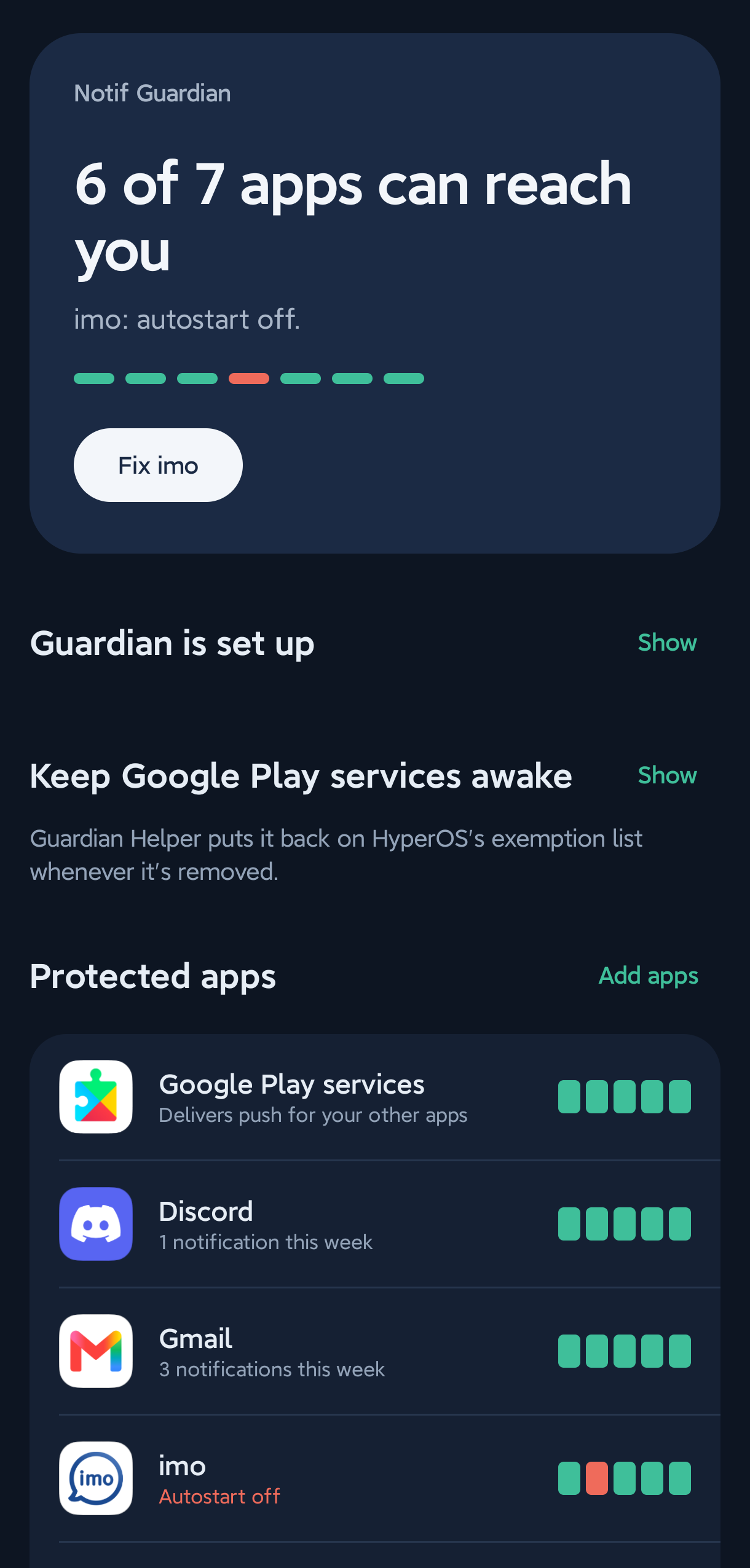
এক নজরে অবস্থাকয়টি অ্যাপ আপনার কাছে পৌঁছাতে পারছে, আর যা নষ্ট তার জন্য একটি বোতাম। 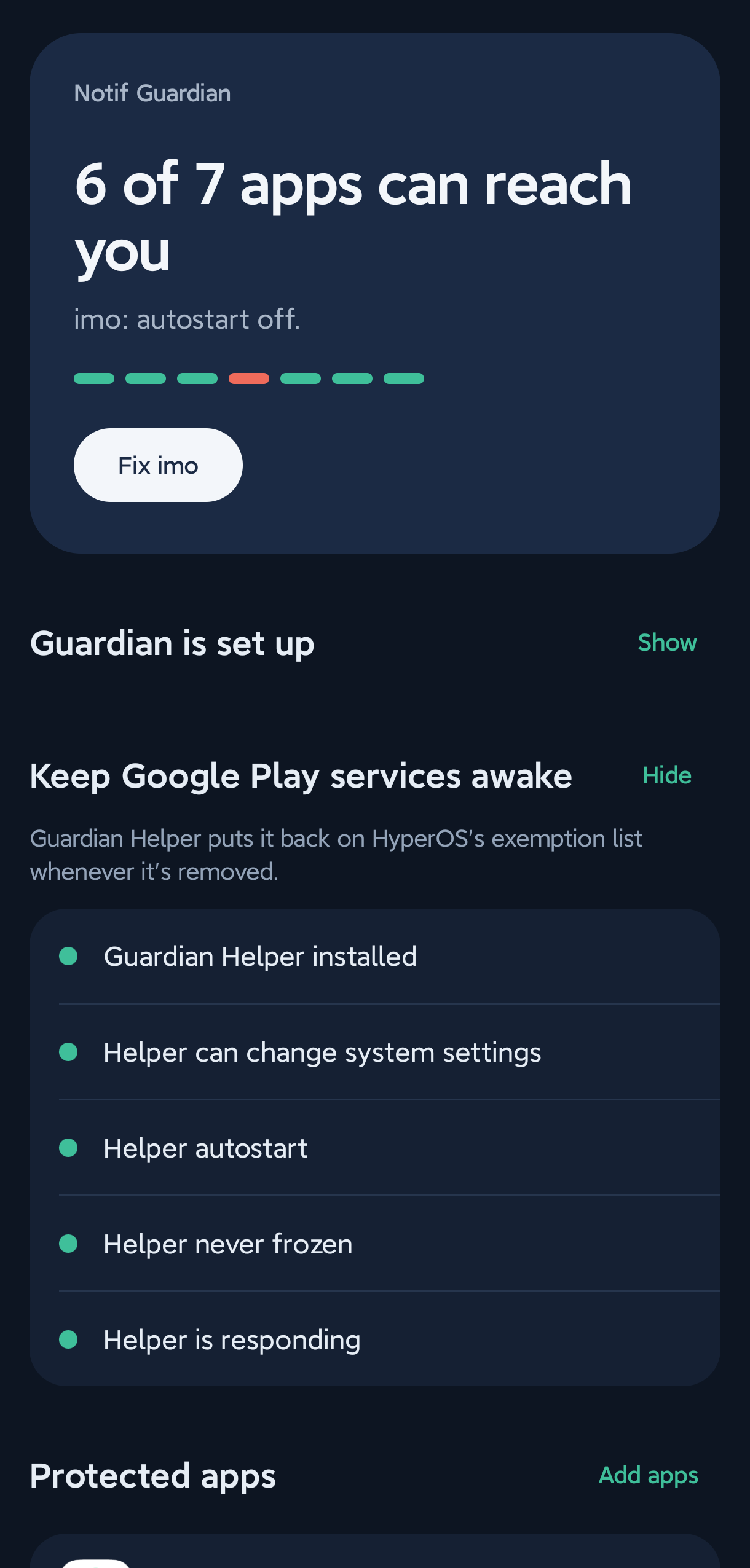
Google Play services জাগিয়ে রাখুনGuardian Helper-এর সেটআপ চেকলিস্ট, সব সবুজ। 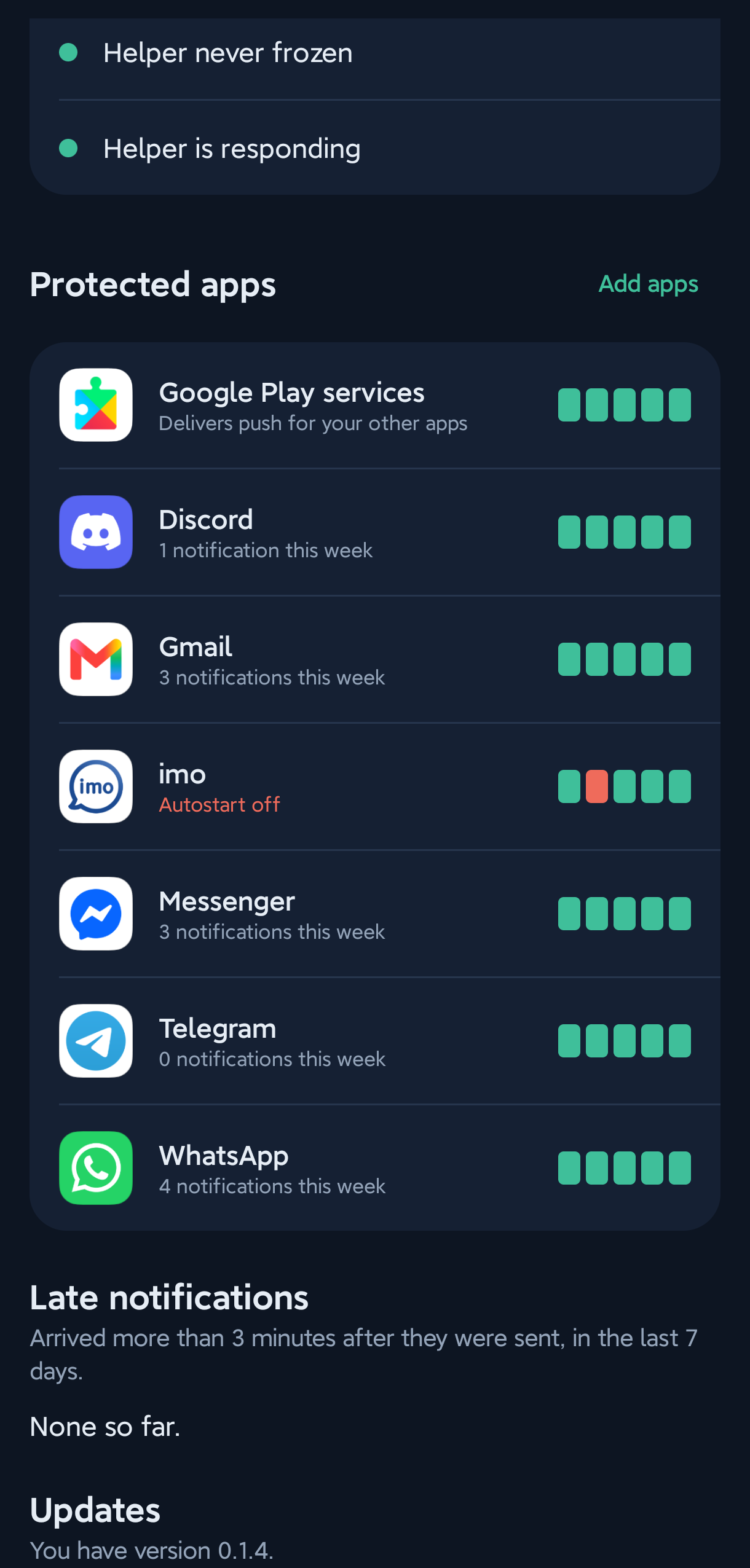
প্রতিটি অ্যাপের অবস্থাপ্রতি অ্যাপে পাঁচটি পরীক্ষা, আর দেরিতে আসা নোটিফিকেশনের তালিকা।
স্ক্রিনশট HyperOS 3 চালানো Redmi Note 14 Pro+ থেকে নেওয়া। অ্যাপটি নিজে ইংরেজিতে।
ইনস্টল করুন
একবারই, প্রায় দশ মিনিট, সবকিছু ফোনেই। কম্পিউটার লাগবে না।
-
Notif Guardian ইনস্টল করুন
উপরে থেকে
NotifGuardianডাউনলোড করুন, ফোনে খুলুন এবং আপনার ব্রাউজার বা ফাইল ম্যানেজার থেকে ইনস্টলের অনুমতি দিন। অ্যাপ খুলে Guardian is set up-এর প্রতিটি সারি সবুজ করুন, তারপর Add apps চাপুন।অ্যাপটি "অজানা উৎস থেকে এসেছে" বলে Android যদি নোটিফিকেশন অ্যাক্সেস (Notification access) আটকে দেয়: অ্যাপের অ্যাপ তথ্য (App info) খুলুন, উপরে ডানে ⋮ চাপুন, Allow restricted settings বেছে নিন, তারপর আবার চেষ্টা করুন। ডাউনলোড করা ফাইল থেকে ইনস্টল করা যেকোনো অ্যাপের জন্য Android এটি একবার জিজ্ঞাসা করে।
-
Guardian Helper ইনস্টল করুন
উপরে থেকে
GuardianHelperডাউনলোড করুন এবং একই ভাবে ইনস্টল করুন। এর কোনো আইকন নেই: এটি Notif Guardian-এর জন্য ব্যাকগ্রাউন্ডে কাজ করে। HyperOS সতর্ক করতে পারে যে এটি Android-এর পুরনো সংস্করণের জন্য তৈরি; এটি স্বাভাবিক, কারণ হেল্পার কাজ করতে পারে কেবল এভাবেই।ফোন যদি ইনস্টলই করতে না চায়, তাহলে কম্পিউটার থেকে ইনস্টল করুন: ডেভেলপার অপশনে USB debugging ও Install via USB চালু করুন, ফোন কানেক্ট করুন এবং চালান
adb install --bypass-low-target-sdk-block GuardianHelper-x.y.z.apk
-
অ্যাপে শেষ করুন
Keep Google Play services awake খুলুন এবং প্রতিটি সারি সবুজ করুন:
- হেল্পারের জন্য সিস্টেম সেটিং পরিবর্তনের অনুমতি (Modify system settings) দিন
- হেল্পারের Autostart (অটোস্টার্ট) চালু করুন
- হেল্পারের Battery saver (ব্যাটারি সেভার) No restrictions (কোনো সীমাবদ্ধতা নেই) করুন
- Open helper চাপুন, Android-এর পর্যালোচনা নিশ্চিত করুন, তারপর Test helper চাপুন
প্রশ্ন ও উত্তর
অ্যাপ না খুললে নোটিফিকেশন আসে না কেন?
স্ক্রিন বন্ধ থাকলে HyperOS Google Play services বন্ধ (freeze) করে দেয়। প্রায় সব অ্যাপের পুশ নোটিফিকেশন এর মধ্য দিয়েই আসে, তাই আনলক না করা পর্যন্ত সেগুলো অপেক্ষা করে। কোনো অ্যাপের ব্যাটারি সেভার "No restrictions" করলে সেই অ্যাপের উপকার হয়, কিন্তু Google Play services-এর জন্য HyperOS-এ এমন সেটিং নেই। Notif Guardian ঠিক এই ফাঁকটাই পূরণ করে।
রুট লাগে কি?
না, কম্পিউটারও লাগে না: দুটি অ্যাপই ফোনে ইনস্টল হয়, আর রিবুটের পরও সবকিছু চলতে থাকে। শুধু ফোন হেল্পার ইনস্টল করতে না চাইলে একবার কম্পিউটার লাগে।
কোন কোন ফোনে কাজ করে?
HyperOS চালিত Xiaomi, Redmi ও POCO ফোনে। HyperOS 3 চালানো Redmi Note 14 Pro+ ফোনে পরীক্ষা করা হয়েছে। পুরনো MIUI সংস্করণে আংশিক কাজ করতে পারে। কিছু কাজ না করলে অ্যাপে Share diagnostics চাপুন এবং GitHub-এ একটি issue খুলুন।
ব্যাটারি কি বেশি খরচ হয়?
প্রায় না। Guardian মিনিটে একবার আপনার অ্যাপগুলো পরীক্ষা করে এবং HyperOS তালিকা বদলালে সাড়া দেয়। Xiaomi ছাড়া প্রতিটি Android ফোন তো Google Play services জাগিয়েই রাখে।
Telegram কখনো কখনো এখনও একটু দেরিতে আসে। কেন?
আপনি যদি Telegram Desktop বা Web-এ সক্রিয় থাকেন, Telegram-এর সার্ভার ইচ্ছা করেই ফোনে পুশ পাঠানো আটকে রাখে। পুশ আসামাত্র ফোন সেটি দেখায়।
এটি কি আমার মেসেজ পড়ে?
না। কোন অ্যাপ কখন নোটিফিকেশন দিয়েছে তা-ই শুধু রেকর্ড হয়, লেখা কখনো নয়। আপনি নিজে ডায়াগনস্টিক ফাইল শেয়ার না করলে ফোন থেকে কিছুই বাইরে যায় না।