它能做什么
选出你在意通知的应用。Guardian 会盯着它们,修复 HyperOS 弄坏的部分。
- 让 Google Play 服务保持唤醒这是 HyperOS 设置做不到的唯一修复,也是所有应用都依赖的一项。
- 检查每个应用的送达路径是否在运行、自启动、省电策略、后台活动、是否被冻结,一目了然。
- 一键直达正确的设置针对每个问题直接打开对应的 HyperOS 页面,不用你自己翻找。
- 应用被杀死时提醒你并一键让它恢复,不错过任何消息。
- 测量延迟的通知显示每条通知晚到了多久,让你亲眼看到效果。
- 从设计上保护隐私只读取通知何时到达,从不读取内容。仅在检查更新时联网。
真机截图
你保护的每个应用都有五项检查,红色项旁边会有一个修复按钮。
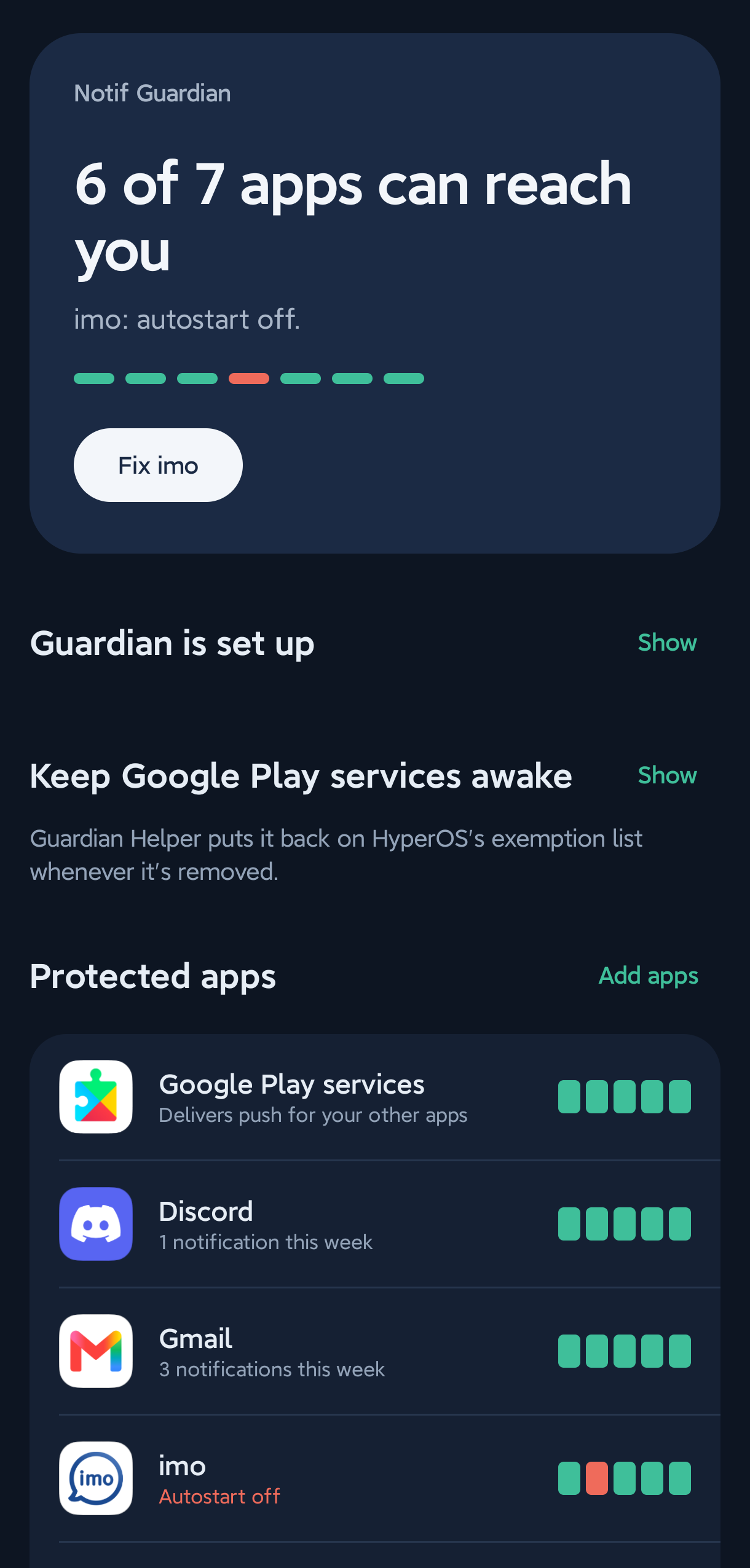
状态一目了然有多少应用能联系到你,以及出问题的应用对应的按钮。 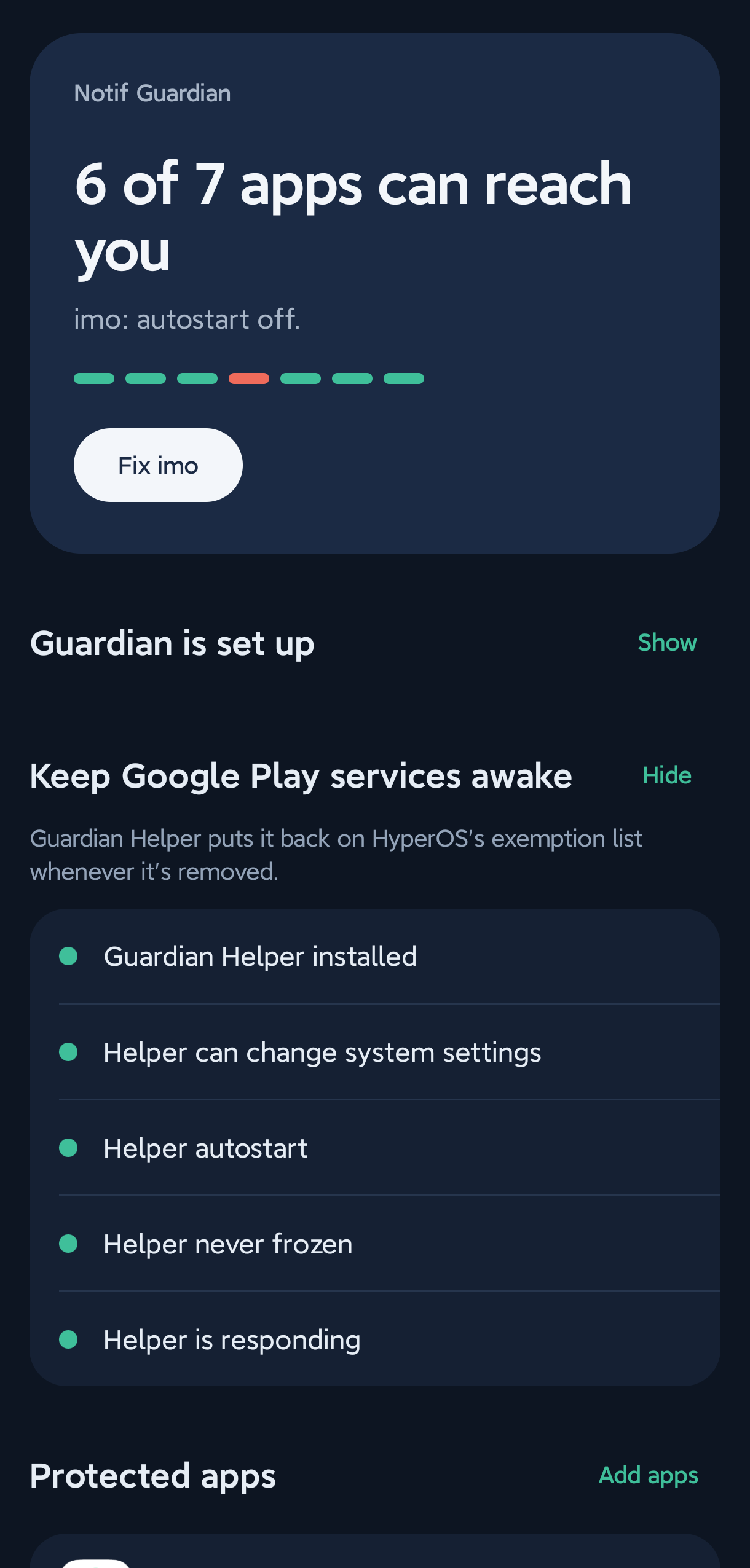
让 Google Play 服务保持唤醒Guardian Helper 的设置清单,全部变绿。 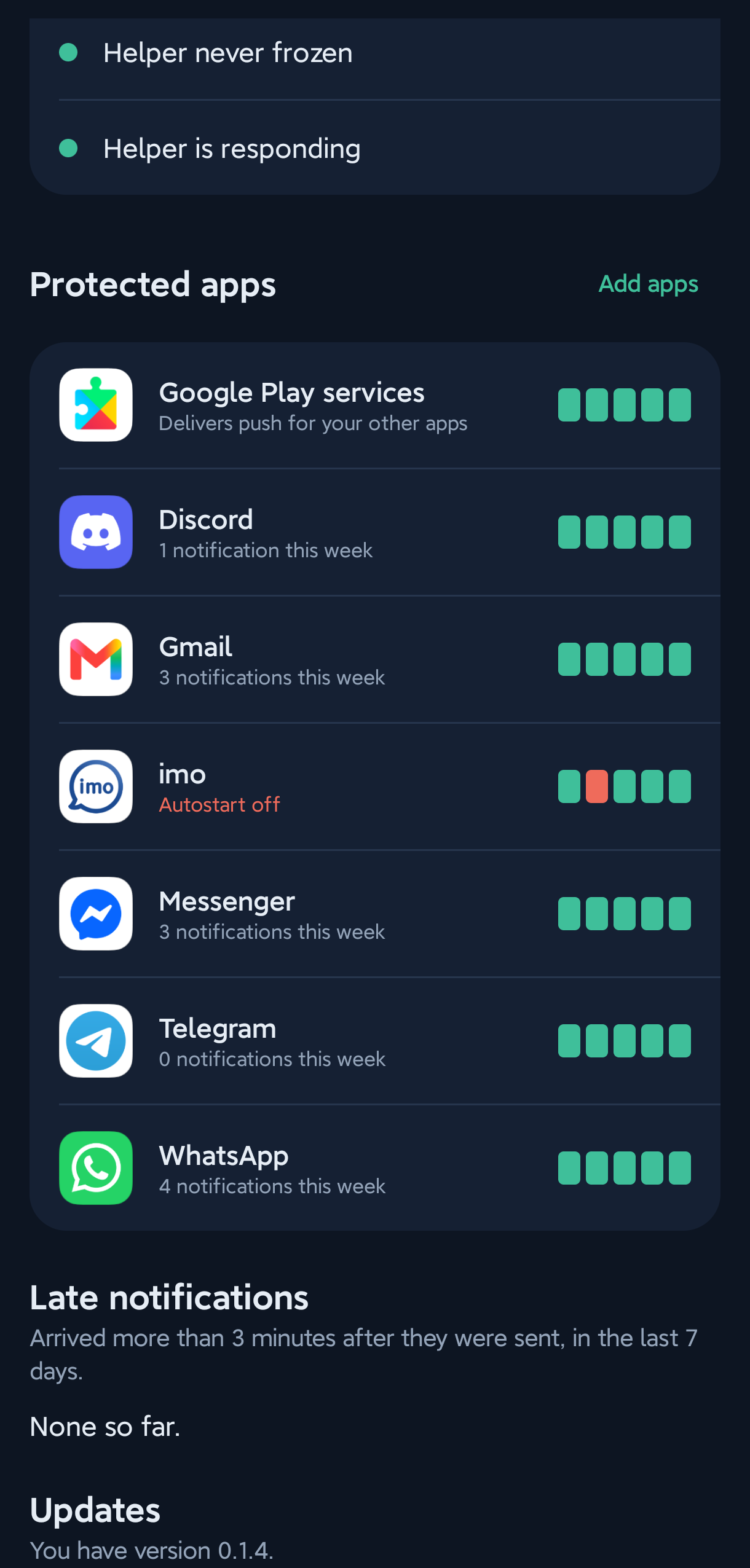
每个应用的健康状况每个应用五项检查,以及延迟通知记录。
截图来自运行 HyperOS 3 的 Redmi Note 14 Pro+。应用界面目前为英文。
安装
大约十分钟,只需一次,全部在手机上完成,不需要电脑。
-
安装 Notif Guardian
下载上方的
NotifGuardian,在手机上打开,并允许通过浏览器或文件管理器安装应用。打开应用,把 Guardian is set up 中的每一行都设为绿色,然后点按 Add apps。如果 Android 因为应用“来自未知来源”而阻止通知使用权(Notification access):打开该应用的应用信息(App info),点右上角的 ⋮,选择 Allow restricted settings(允许受限制的设置),然后重试。对任何通过下载文件安装的应用,Android 都会询问这一次。
-
安装 Guardian Helper
下载上方的
GuardianHelper,用同样方式安装。它没有图标:它在后台为 Notif Guardian 工作。HyperOS 可能会提示它是为旧版 Android 构建的,这是正常的,因为 Helper 只有这样才能完成工作。如果手机完全拒绝安装,请改用电脑安装:在开发者选项中打开 USB debugging(USB 调试)和 Install via USB(USB 安装),连接手机,然后运行
adb install --bypass-low-target-sdk-block GuardianHelper-x.y.z.apk
-
在应用中完成设置
打开 Keep Google Play services awake,把每一行都设为绿色:
- 为 Helper 允许 Modify system settings(修改系统设置)
- 打开 Helper 的 Autostart(自启动)
- 把 Helper 的 Battery saver(省电策略)设为 No restrictions(无限制)
- 点按 Open helper,确认 Android 的审核提示,然后点 Test helper
常见问题
为什么通知只有打开应用才会出现?
息屏时 HyperOS 会冻结 Google Play 服务。几乎所有应用的推送通知都经由它传递,所以要等到你解锁才会出现。把某个应用的省电策略设为“无限制”只对该应用有帮助,而 HyperOS 并没有为 Google Play 服务提供这样的设置。Notif Guardian 填补的正是这个空白。
需要 Root 吗?
不需要,也不需要电脑:两个应用都直接装在手机上,重启后一切照常工作。只有当你的手机拒绝安装 Helper 时,才需要用一次电脑。
支持哪些手机?
运行 HyperOS 的小米、Redmi 和 POCO 手机。已在运行 HyperOS 3 的 Redmi Note 14 Pro+ 上测试。较旧的 MIUI 版本可能只能部分生效。如果有问题,请在应用中点按 Share diagnostics,并在 GitHub 上提交 issue。
会耗电吗?
几乎不会。Guardian 每分钟检查一次你的应用,并在 HyperOS 修改名单时作出反应。保持 Google Play 服务唤醒,本来就是所有非小米 Android 手机的默认行为。
Telegram 有时还是会晚一点,为什么?
如果你正在使用 Telegram 桌面版或网页版,Telegram 的服务器会故意不向手机推送。推送一到,手机就会立刻显示。
它会读取我的消息吗?
不会。它只记录是哪个应用在何时发出了通知,从不记录文字内容。除非你自己分享诊断文件,否则任何数据都不会离开你的手机。